Medio 本家サイト・業務システム
運用マニュアル
対象:medio.okinawa / manage.medio.okinawa
日常業務では、本家サイト・業務管理サイトの WordPress 管理画面へ入りません。 登録・確認・送信・承認に関わる作業は、原則として Medio 業務システムの専用メニューから行います。
目次
1. このマニュアルの目的と基本ルール
このマニュアルは、事務担当者が Medio 業務システムを使用して、Wサイン参加店、会員関連、印刷、変更申請、一斉メール送信などの日常業務を安全に行うための手順書です。
| 区分 | 本書での扱い |
|---|---|
| 日常業務で使う画面 | Medio 業務システムの専用メニューから操作します。 |
| 必要時だけ使う画面 | 通常手順には入れず、管理者指示時または問い合わせ対応時に使用します。 |
| 管理者専用画面 | 事務担当者は通常操作しません。必要があれば管理者へ依頼します。 |
| WordPress 管理画面 | 日常業務では入りません。権限・テーマ・プラグイン・DB などは操作しません。 |
2. Medio 業務システムへのログイン・ログアウト
- 業務システムのログイン画面を開きます。
- 担当者用の ID とパスワードでログインします。
- 業務システムメニューが表示されていることを確認します。
- 作業後はメニュー内の「ログアウト」から終了します。
- 共有パソコンでは、作業後にブラウザを閉じる前にログアウトしてください。
- ログインできない場合は、ID やパスワードを自己判断で変更せず管理者へ確認してください。
3. 業務システムメニューの見方
業務システムメニューには、日常業務でよく使うメニュー、必要時に使うメニュー、管理者向けメニューが並んでいます。同じ機能がクイックメニューと通常メニューに重複して表示される場合、本書では代表的な章にまとめて説明します。
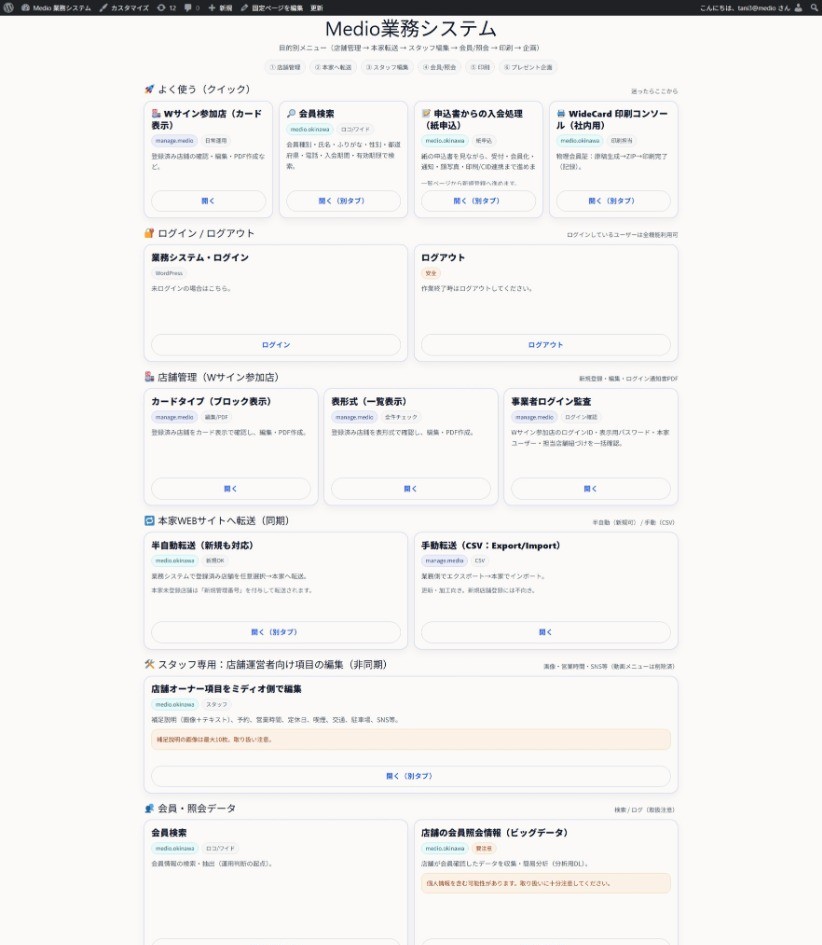
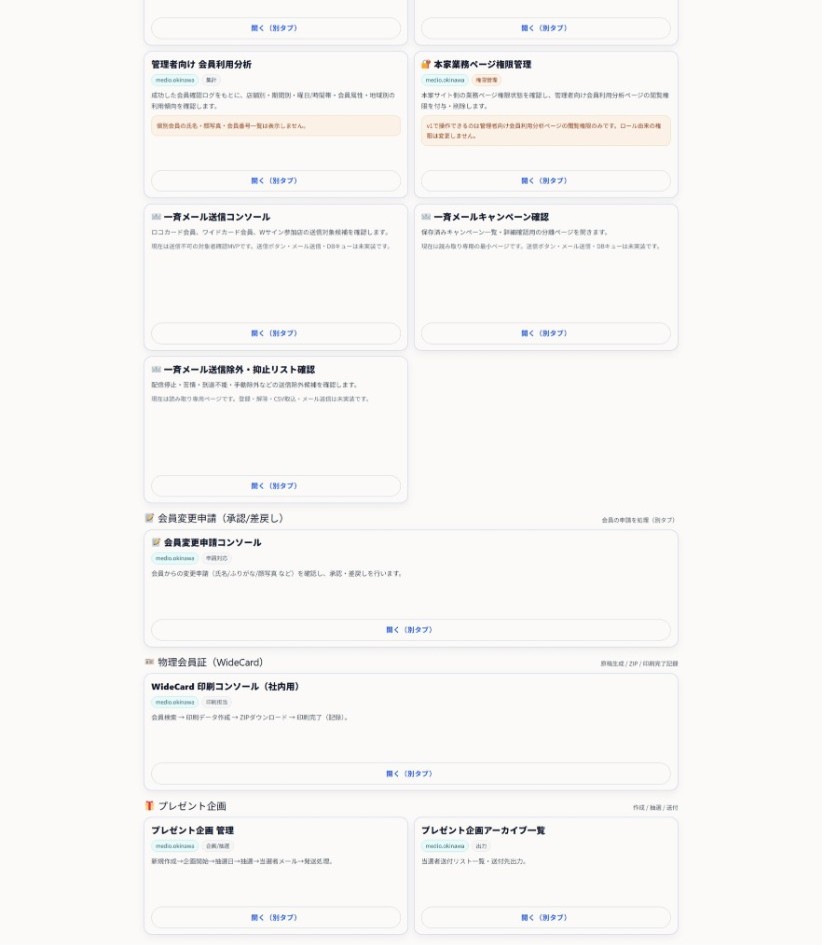
| メニュー群 | 主な用途 | 本文での扱い |
|---|---|---|
| 店舗管理(Wサイン参加店) | 新規登録、編集、PDF作成、同期確認 | 日常業務 |
| 本家WEBサイトへ転送(同期) | 半自動転送、手動転送、CSV処理 | 半自動転送を中心に説明。CSVは管理者指示時 |
| 会員・照会データ | 会員検索、照会情報、分析 | 会員検索は日常業務。分析・ビッグデータは必要時 |
| 会員変更申請 | 氏名変更、顔写真変更などの確認・対応 | 注意付き日常業務 |
| 一斉メール送信 | 送信内容作成、確認、送信しない宛先管理 | 管理者承認後に本送信 |
| プレゼント企画 | 企画管理、アーカイブ | 補足扱い |
| 権限管理 | 業務ページ権限の確認・変更 | 管理者専用 |
4. Wサイン参加店の新規登録・編集
Wサイン参加店の新規登録・既存店舗の編集は、業務システムの専用画面から行います。日常業務では、WordPress 管理画面で本家サイト側の店舗投稿や担当ユーザーを直接編集しません。
- 業務システムメニューから「Wサイン参加店」を開きます。
- 新規登録または既存店舗の編集画面を開きます。
- 店舗名、管理番号、住所、電話番号、カテゴリ、担当者情報などを入力または確認します。
- ログイン ID・パスワードを新規発行または変更する場合は、画面の自動生成ボタンを使用します。
- 入力内容を確認し、保存します。
5. 半自動転送(本家サイトへ反映)
半自動転送は、業務システムで登録・編集した Wサイン参加店情報を本家サイト側へ反映するための重要な処理です。新規登録にも対応しています。
- 対象店舗の登録・編集内容を保存します。
- 半自動転送の画面を開きます。
- 対象店舗、管理番号、処理内容を確認します。
- プレビューや確認画面がある場合は、内容を確認してから実行します。
- 実行後、完了表示やエラーの有無を確認します。
6. PDF 配布前の確認手順
Wサイン参加店へログイン通知書 PDF を配布する前に、必ず以下の順番で確認します。
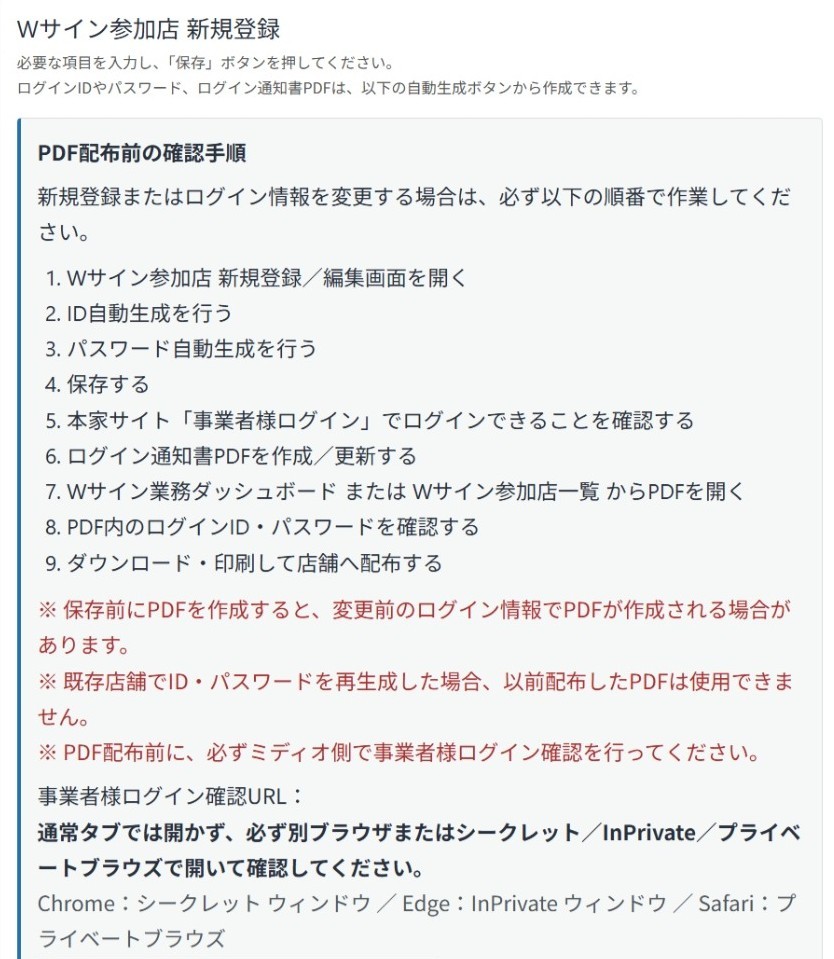
- Wサイン参加店の新規登録または編集画面を開きます。
- 必要に応じてログイン ID を自動生成します。
- 必要に応じてパスワードを自動生成します。
- 内容を保存します。
- 本家サイトの「事業者様ログイン」でログインできることを確認します。通常タブではなく、別ブラウザまたはシークレット/InPrivate/プライベートブラウズで確認します。
- ログイン通知書 PDF を作成または更新します。
- PDF を開き、ログイン ID とパスワードを確認します。
- ダウンロードまたは印刷して店舗へ配布します。
7. 会員検索・紙申込・WideCard 印刷コンソール
| 機能 | 用途 | 注意点 |
|---|---|---|
| 会員検索 | 会員番号、氏名、メール等で対象会員を確認します。 | 検索結果の取り違えに注意します。 |
| 申込書からの入会処理 | 紙申込の内容を確認し、入会処理を進めます。 | 入力漏れ、重複、会員種別を確認します。 |
| WideCard 印刷コンソール | 印刷用データや ZIP を確認します。 | 印刷対象、CID、顔写真、会員番号を確認します。 |
- 画面上の個人情報を外部へ共有しないでください。
- 印刷対象者を取り違えた場合は、自己判断で再処理せず管理者へ報告してください。
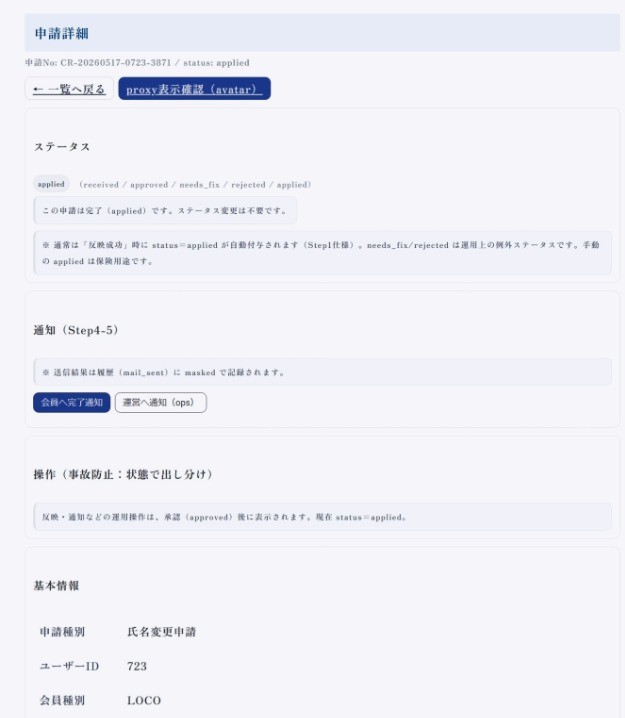
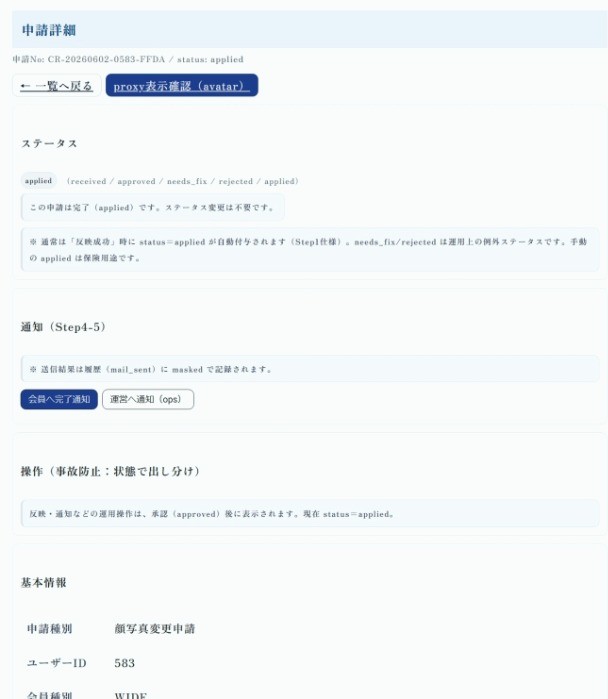
8. 会員変更申請の確認・対応
- 業務システムメニューから「会員変更申請コンソール」を開きます。
- 業務システムメニューから「会員変更申請コンソール」を開きます。
- ステータスや検索欄を使い、対象の申請を探します。
- 対象行の「詳細」を開きます。
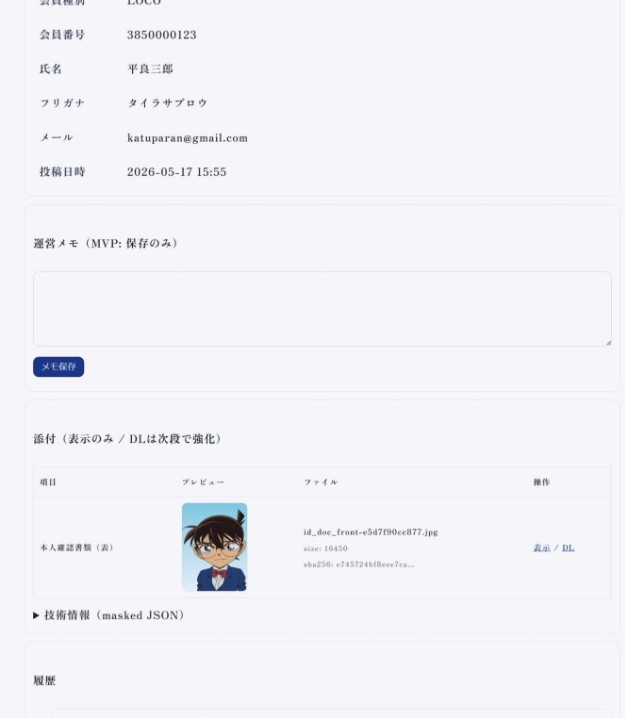
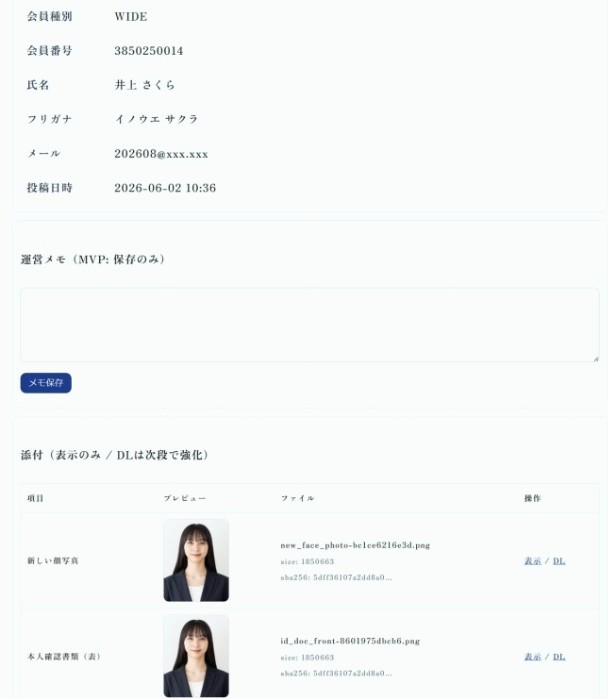
- 申請種別、会員番号、氏名、メール、添付、履歴を確認します。
- 必要に応じて運営メモを保存します。
- 通知や反映操作は、運用ルールに従って行います。
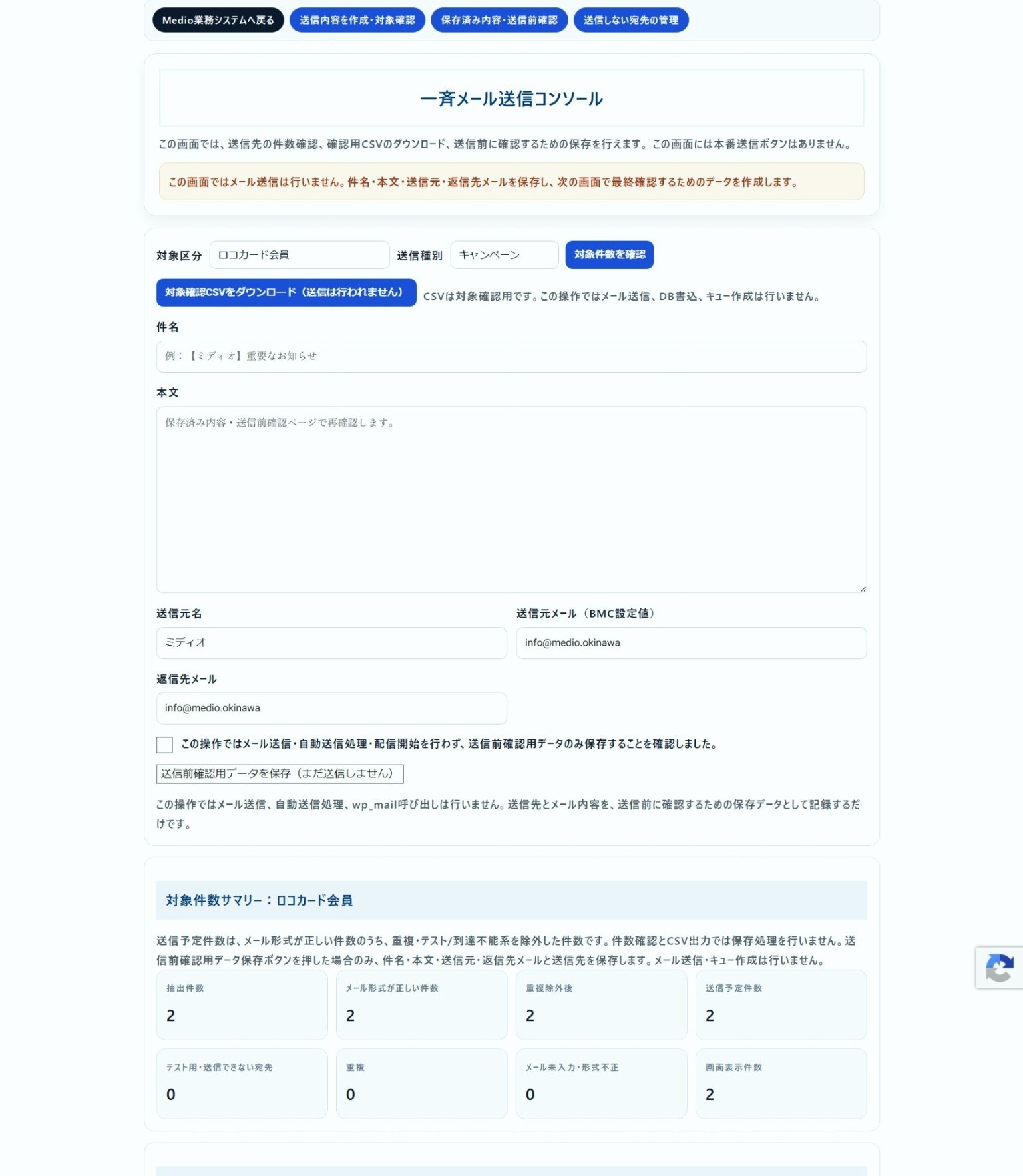
- 「一斉メール送信コンソール」を開きます。
- 対象区分と送信種別を選択します。
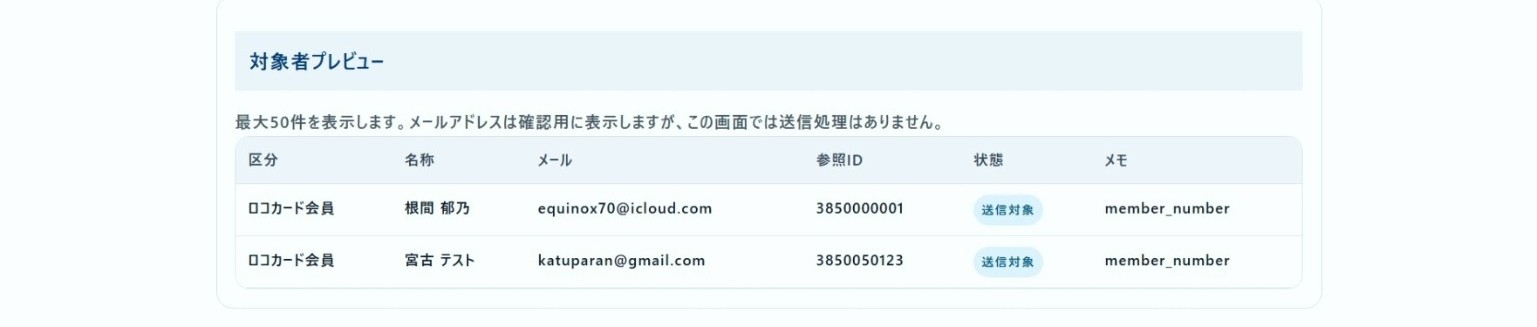
- 対象件数を確認します。必要に応じて対象確認 CSV をダウンロードします。
- 件名、本文、送信元名、返信先メールを入力または確認します。
- 「この操作ではメール送信を行わない」ことを確認するチェックを入れます。
- 送信前確認用データを保存します。
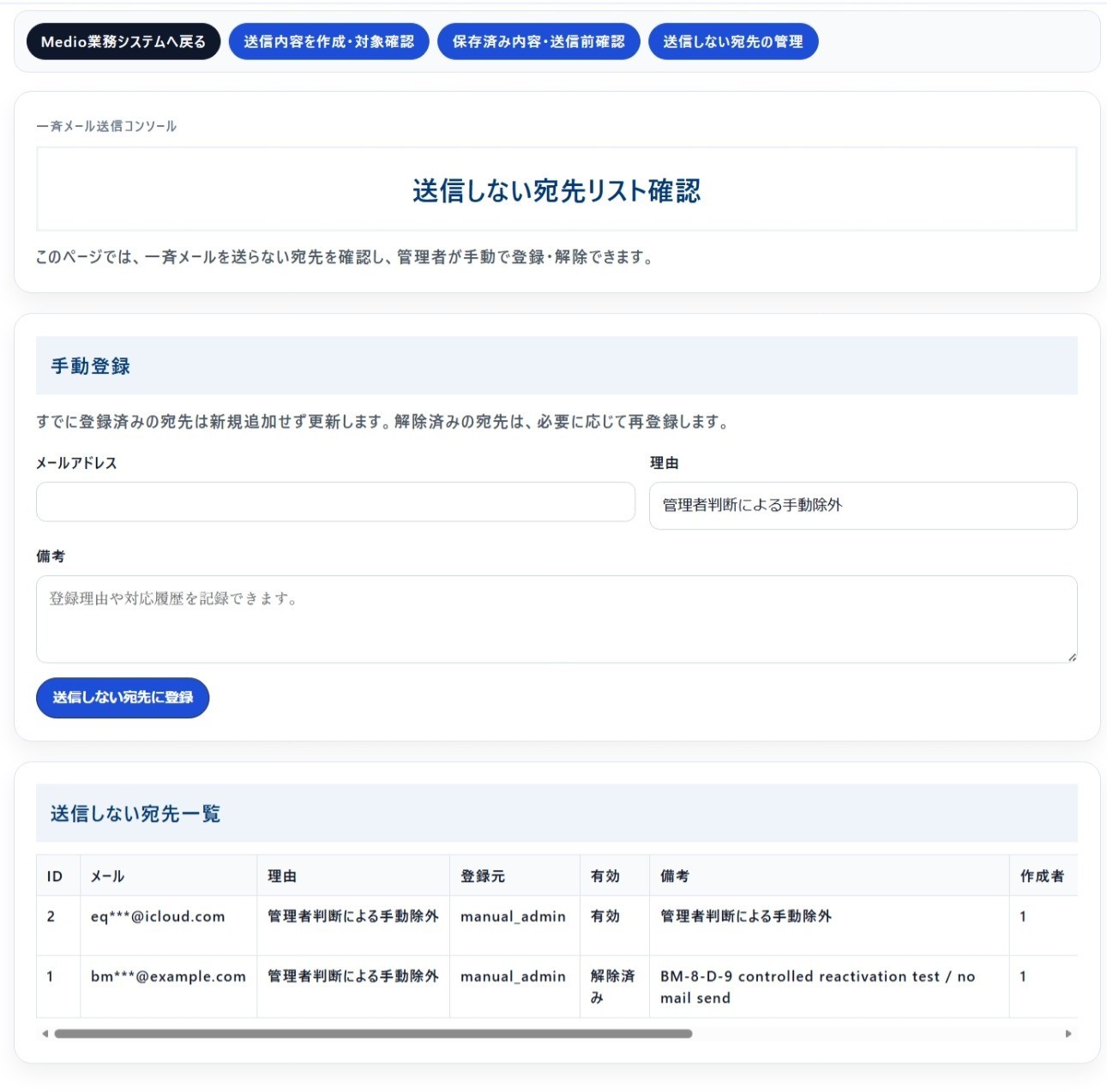
- 「送信しない宛先の管理」を開きます。
- 既に登録されている宛先と状態を確認します。
- 管理者判断により除外する場合のみ、メールアドレス、理由、備考を入力します。
- 登録後、一覧に表示されることを確認します。
- 理由不明のまま登録・解除しないでください。
- 解除済みの宛先を再登録する場合は、必ず管理者に確認してください。
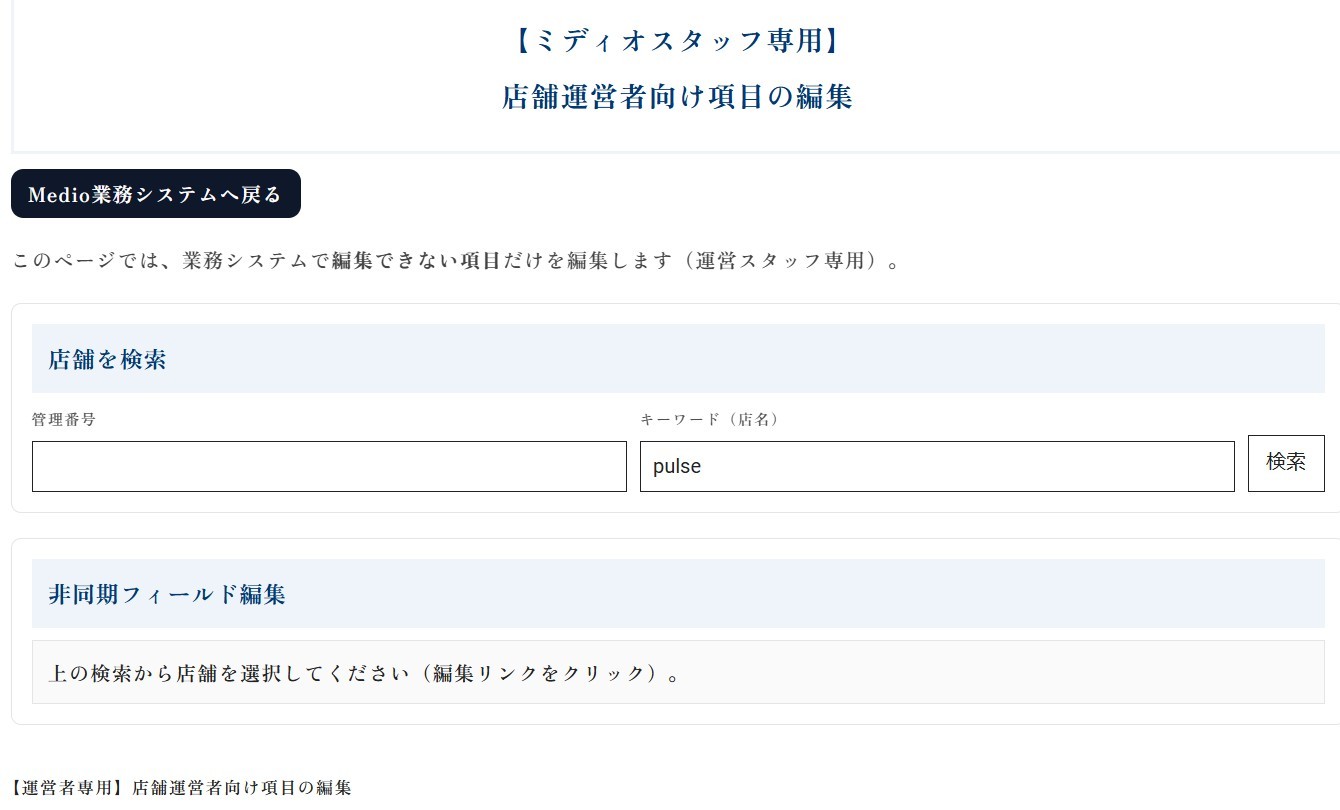
- 通常の店舗基本情報は、Wサイン参加店管理画面で編集します。
- この画面は非同期項目を扱うため、編集後の反映確認が必要です。
- 対象店舗を誤ると別店舗の情報を変更する可能性があります。
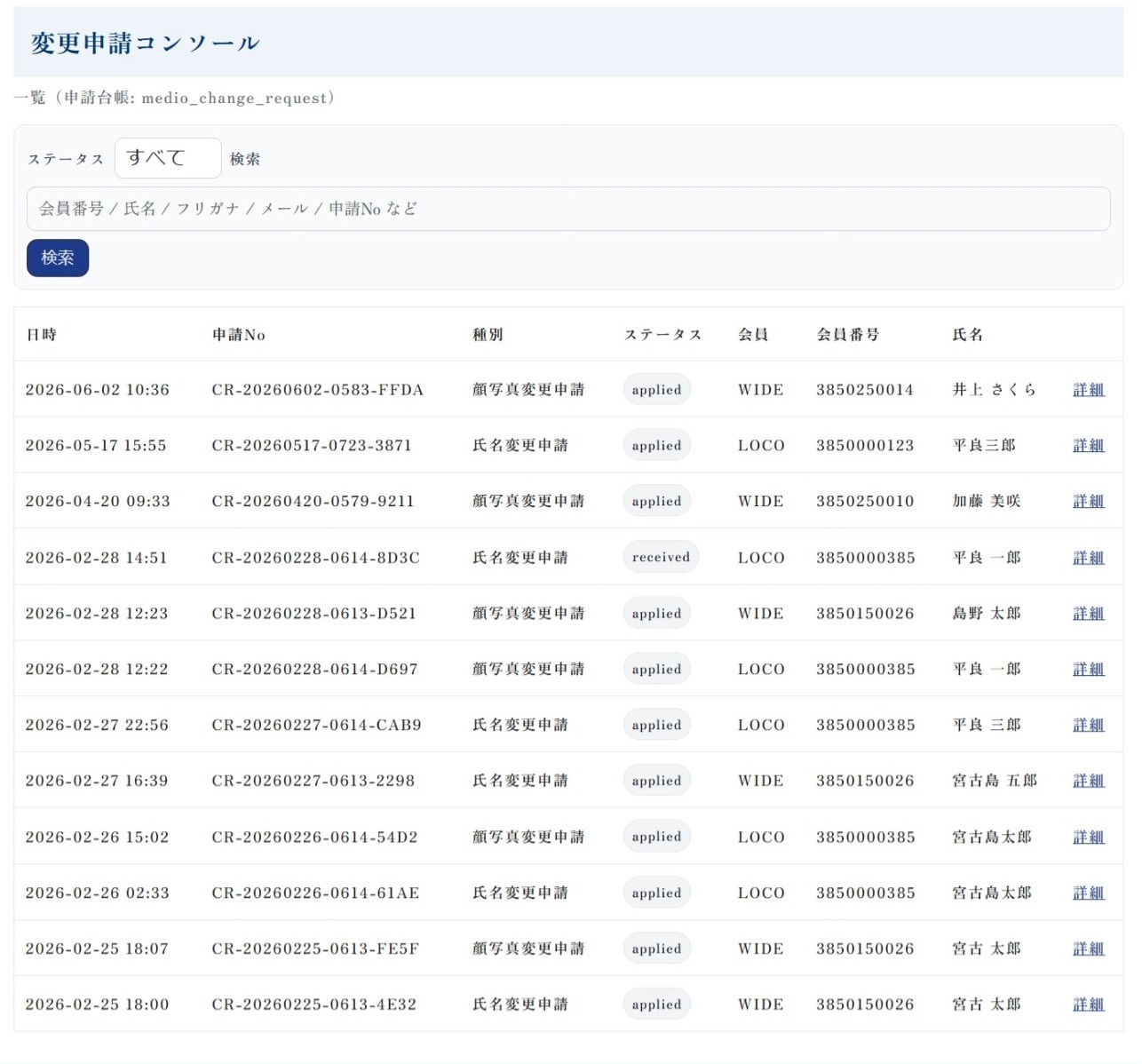
| 表示・操作 | 意味・確認内容 |
|---|
| 表示・操作 | 意味・確認内容 |
|---|---|
| applied | 申請処理が完了状態として扱われる表示です。通常は追加のステータス変更は不要です。 |
| received / approved / needs_fix / rejected | 運用上の例外や途中状態として扱われる場合があります。表示内容に従い、必要時は管理者へ確認します。 |
| 会員へ完了通知 | 会員へ通知する操作です。誤送信を避けるため、対象者と内容を確認します。 |
| 運営メモ | 対応内容や確認事項を記録します。 |
| 添付・履歴 | 申請画像、本人確認書類、処理履歴を確認します。 |
9. 一斉メール送信機能
一斉メール送信機能は、対象者を確認し、送信内容を保存し、送信前確認を行ったうえで本送信へ進む機能です。誤送信の影響が大きいため、必ず管理者の承認を得てから本送信します。
担当者は、本送信前に管理者へ口頭または文書で申請し、承認を得ます。承認がない状態で本送信を行ってはいけません。
9-1. 送信内容を作成・対象確認
9-1. 送信内容を作成・対象確認
9-2. 保存済み内容・送信前確認
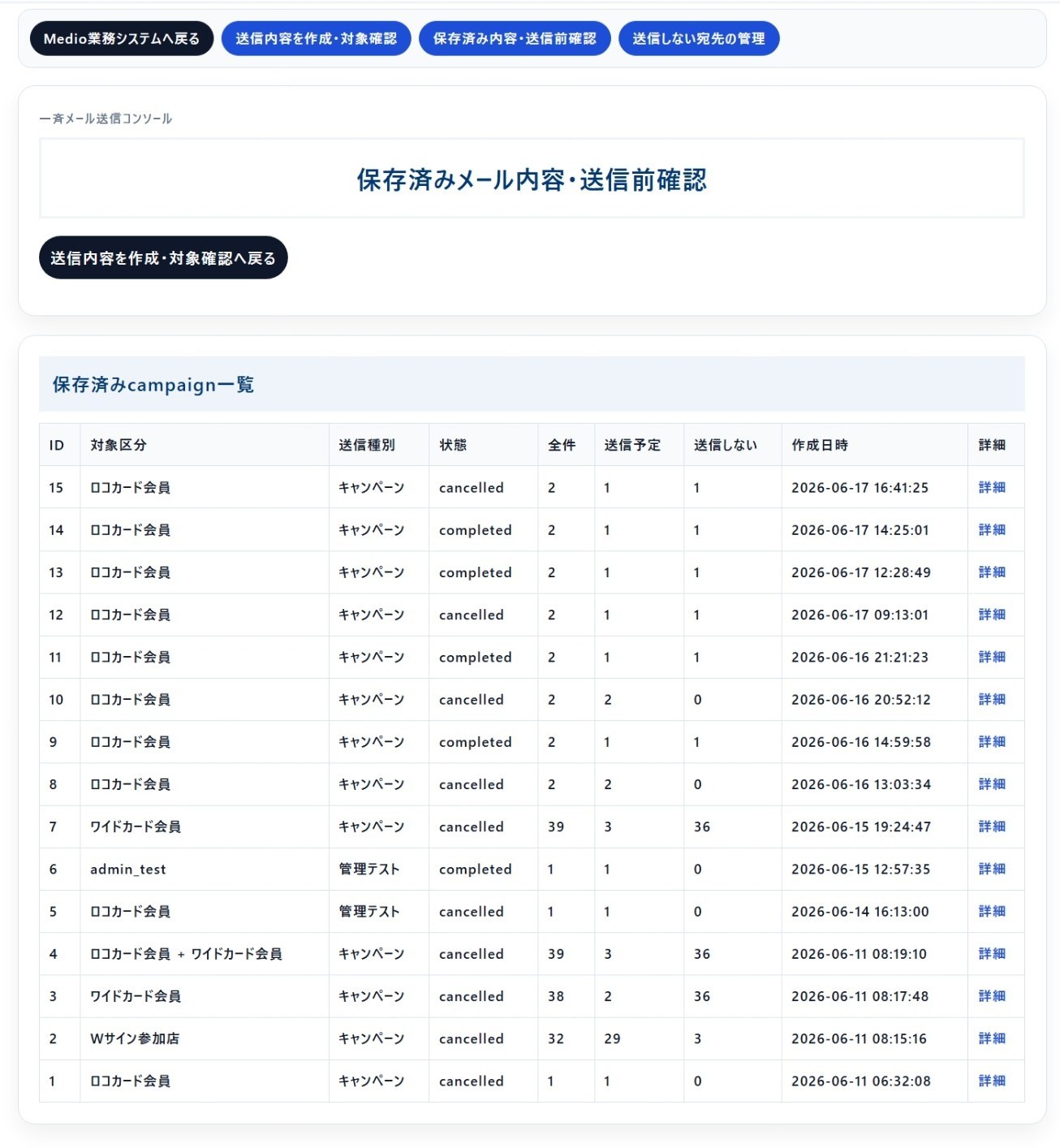
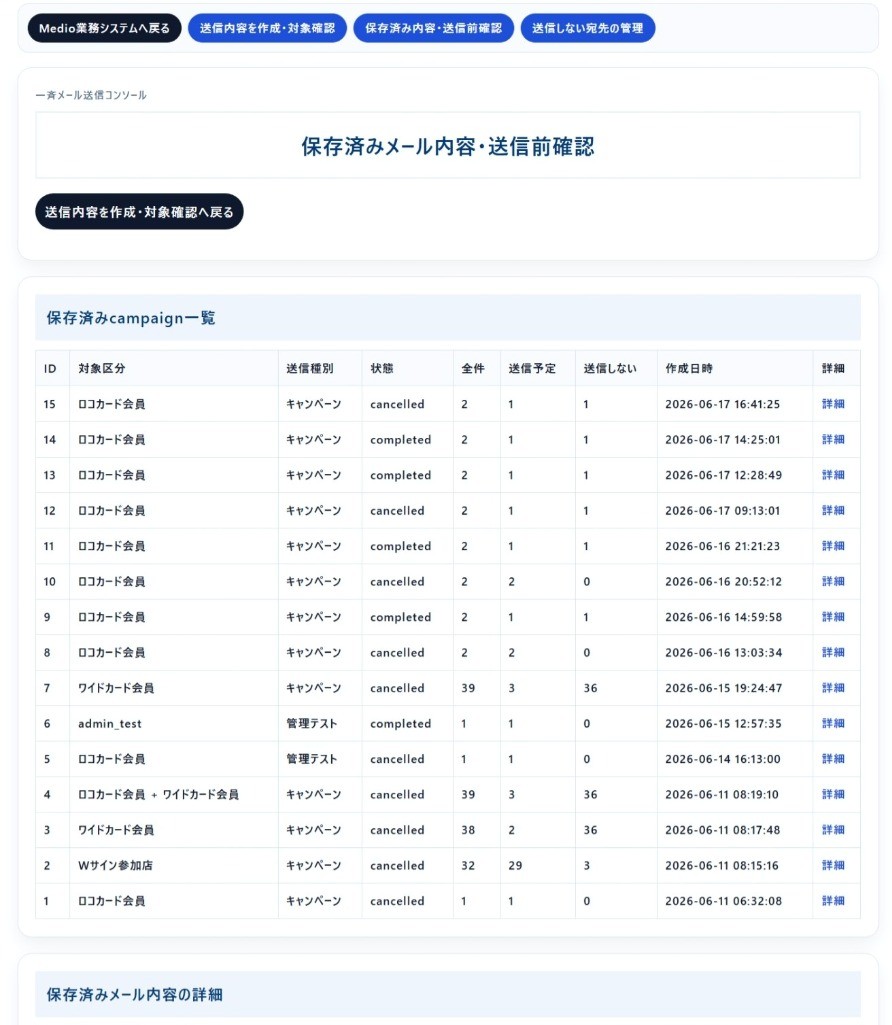
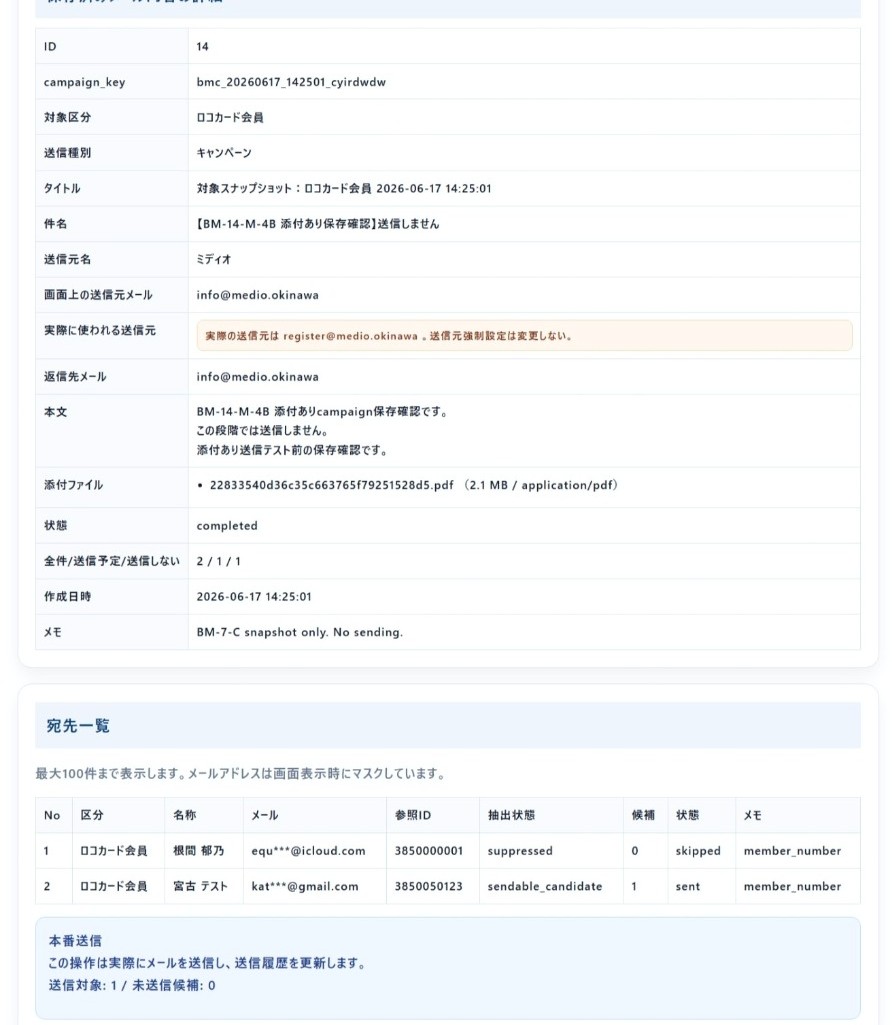
| 項目 | 確認内容 |
|---|---|
| 対象区分 | ロコカード会員、ワイドカード会員、Wサイン参加店など、送信対象が意図どおりか確認します。 |
| 件名・本文 | 日付、URL、問い合わせ先、誤字、添付の有無を確認します。 |
| 送信元・返信先 | 画面上の送信元、実際に使われる送信元、返信先を確認します。 |
| 添付ファイル | 添付ファイル名、内容、個人情報の有無を確認します。 |
| 全件/送信予定/送信しない | 送信対象数と除外数が想定どおりか確認します。 |
| 状態 | 運用上の意味 |
|---|---|
| completed | 送信処理または保存済みキャンペーンが完了扱いになっている状態です。 |
| cancelled | 送信を取り消した、または送信しない扱いにした状態です。 |
| suppressed | 送信しない宛先として除外されている状態です。 |
| sendable_candidate | 送信候補として確認対象になっている状態です。 |
| sent | 送信済みです。 |
| skipped | 送信対象外または送信されなかった状態です。 |
9-3. 送信しない宛先の管理
9-3. 送信しない宛先の管理
9-4. 本送信前チェックリスト
| 確認 | 内容 |
|---|---|
| 承認 | 管理者へ口頭または文書申請し、承認を得ている。 |
| 対象 | 対象区分と送信予定件数が意図どおりである。 |
| 本文 | 件名・本文・URL・問い合わせ先に誤りがない。 |
| 添付 | 添付ファイルの内容、ファイル名、個人情報の有無を確認済み。 |
| 送信しない宛先 | 抑止リスト・除外対象を確認済み。 |
| 保存内容 | 保存済みメール内容の詳細を確認済み。 |
| トラブル時 | 送信後に異常があれば、自己判断で再送せず管理者に報告する。 |
10. 店舗運営者向け項目の編集(必要時のみ)
「店舗運営者向け項目の編集」は、通常の Wサイン参加店登録・半自動転送では編集できない項目を補助的に扱う画面です。日常の標準フローには入れず、必要時または管理者指示時に限定して使用します。
11. 補足:プレゼント企画
プレゼント企画管理およびプレゼント企画アーカイブ一覧は、本書では補足扱いとします。通常の事務担当者向け日常手順には入れすぎず、実施時期や担当範囲が決まっている場合にのみ使用します。
| メニュー | 扱い |
|---|---|
| プレゼント企画管理 | 企画作成、抽選、通知、送付などに関わるため、管理者指示に従って使用します。 |
| プレゼント企画アーカイブ一覧 | 当選者リストや過去企画の確認用として扱います。 |
12. 管理者専用・使用しない操作
| 操作・画面 | 扱い |
|---|---|
| 本家業務ページ権限管理 | 管理者専用です。業務ページの利用権限を変更できます。 |
| WordPress 管理画面 | 日常業務では入りません。本家・業務管理サイトのどちらも対象です。 |
| テーマ・プラグイン・ACF・DB・WP-CLI | 事務担当者は操作しません。 |
| CSV 列名・列順変更 | 自己判断で変更しません。 |
| 一斉メールの承認なし本送信 | 行いません。管理者承認が必要です。 |
| 原因不明のまま再実行 | 半自動転送、CSV処理、一斉メール関連処理で行いません。 |
13. 困ったときの対応
トラブル時は、まず状況を記録し、管理者へ確認します。自己判断で権限変更、DB操作、再送信、再同期を行わないでください。
| 発生内容 | 事務担当者の対応 |
|---|---|
| 店舗情報が反映されない | 対象店舗、管理番号、実行日時、画面メッセージを記録し、管理者へ報告します。 |
| 事業者がログインできない | PDFのログインID・パスワード、配布日時、再生成の有無を確認します。権限は触りません。 |
| 半自動転送でエラーが出る | 繰り返し実行せず、エラー内容を記録します。 |
| 一斉メールの対象件数が想定と違う | 本送信せず、対象区分、抑止リスト、保存内容を確認します。 |
| 一斉メール送信後に異常がある | 自己判断で再送せず、キャンペーン ID と送信結果を管理者へ報告します。 |
| 変更申請の判断に迷う | 申請 No、対象会員、申請種別、画面状態を記録して管理者へ確認します。 |
| 印刷対象を間違えた可能性がある | 追加印刷・再発行を自己判断せず、管理者へ報告します。 |